
Reservly

Vollständiges Benutzerhandbuch & Betriebsanleitung

Everything you need to install, configure, and master Reservly: from concurrent capacity management and 2-way WhatsApp automation to Google Calendar sync and no-show protection.

Chapter 01 • Überblick

Einführung & Dual-Engine Architektur

Reservly ist das einzige Terminbuchungssystem mit hybrider Dual-Engine-Architektur: Es lässt sich nativ als selbstgehostetes WordPress-Plugin installieren (100% Datensouveränität in Ihrer lokalen MySQL-Datenbank) und funktioniert universell als Cloud-SaaS auf jedem Web-Baukasten (Shopify, Webflow, individuelles HTML).

i
WordPress SystemanforderungenWordPress 6.0+, PHP 7.4 bis 8.3 mit aktiviertem cURL und OpenSSL. Keine schweren Frontend-Abhängigkeiten: Ladezeit unter 40 ms.

Der Dual-Engine-Vorteil

Anders als herkömmliche Plugins wie Bookly oder Amelia, die Sie an eine einzelne WordPress-Installation binden, ermöglicht Reservly uneingeschränkte Portabilität und White-Label-Agentur-Branding.

Keine Transaktionsgebühren

Wir erheben keinerlei Provisionen auf Ihre Umsätze. Alle Zahlungen über Stripe und PayPal gehen direkt zu 100% auf Ihr eigenes Bankkonto.

Chapter 02 • Erste Schritte

Installation, Lizenzierung & 1-Klick-Updates

Die Installation unter WordPress dauert weniger als 2 Minuten und erfordert keine Programmierkenntnisse.

i
Cloud-SaaS-IntegrationFür Nicht-WordPress-Websites binden Sie das Widget mit einer einzigen Zeile JavaScript ein: <script src="https://app.reservly.eu/widget.js" data-point="1"></script>.

Step-by-Step Instructions:

1
Laden Sie das offizielle ZIP-Paket herunter (z. B. reservly-v1.5.3-ultimate.zip).
2
Melden Sie sich im WordPress-Adminbereich an und öffnen Sie Plugins > Installieren > Plugin hochladen.
3
Wählen Sie die ZIP-Datei aus und klicken Sie auf Jetzt installieren.
4
Klicken Sie auf Plugin aktivieren.
5
Navigieren Sie zu Reservly > Einstellungen > Lizenz, fügen Sie Ihren Lizenzschlüssel ein und klicken Sie auf 'Lizenz aktivieren' für 1-Klick-Updates direkt im Dashboard.
Chapter 03 • Konfiguration

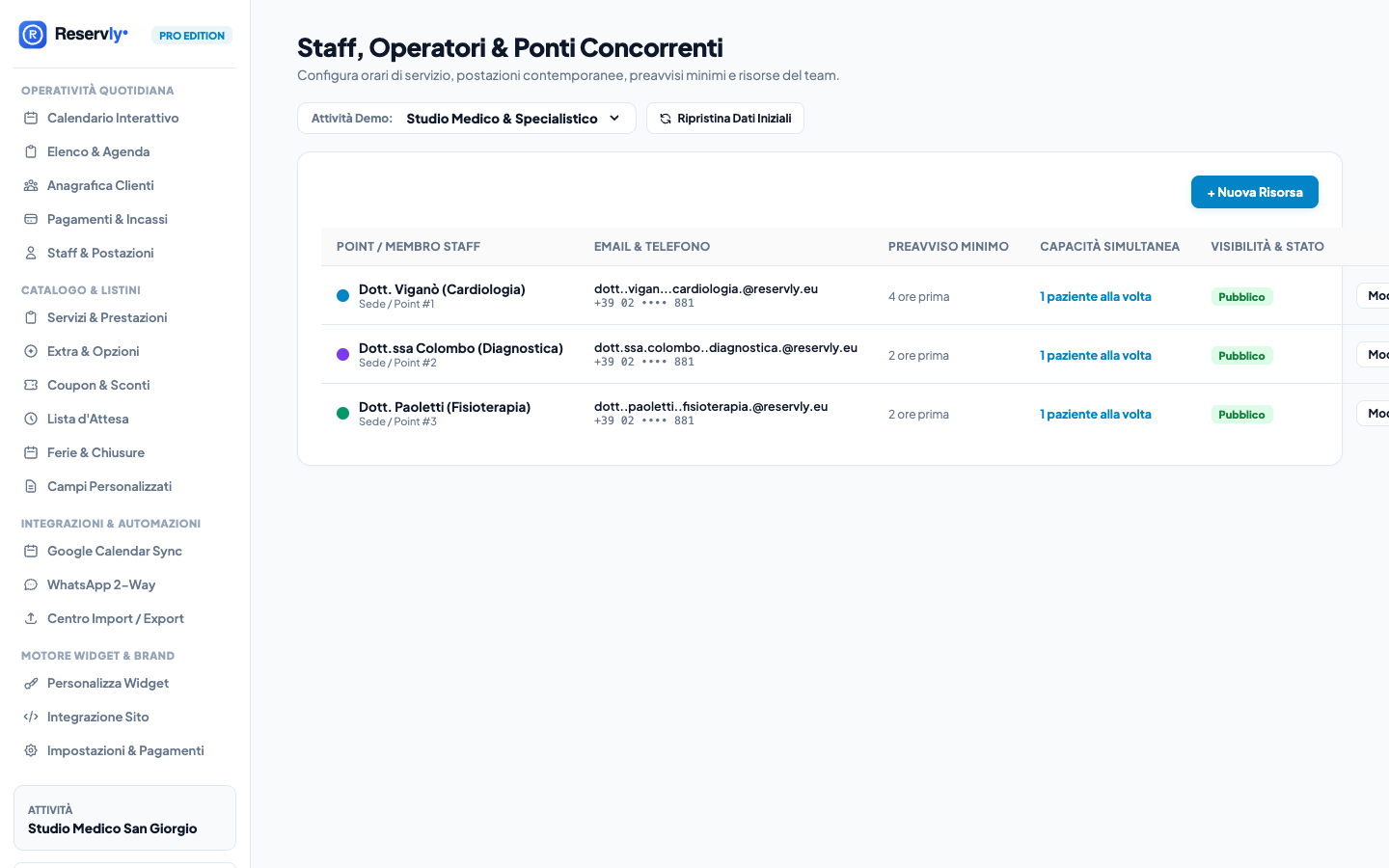
Standorte, Mitarbeiter & Parallele Kapazitäten

Konfigurieren Sie Filialen, Teammitglieder und gleichzeitige Buchungskapazitäten.

Step-by-Step Instructions:
1
Öffnen Sie Reservly > Standorte & Mitarbeiter.
2
Klicken Sie auf '+ Neuen Standort / Mitarbeiter hinzufügen'.
3
Parallele Kapazität: Für Einzelpersonen (Friseure, Ärzte) stellen Sie die Kapazität auf 1. Für Multi-Ressourcen (Hebebühnen, Hundebadewannen, Padel-Courts) tragen Sie die reale Kapazität ein, um gleichzeitige Termine ohne Überbuchung zu ermöglichen.
4
Mindestvorlaufzeit: Legen Sie fest, wie viele Stunden im Voraus Kunden buchen müssen (Standard: 48h).
5
Arbeitszeiten: Definieren Sie Wochenzeiten mit präzisen Öffnungs- und Pausenzeiten.
Reservly Control Center
Standorte, Mitarbeiter & Parallele Kapazitäten
Mitarbeiter- und Arbeitszeitverwaltung mit individuellen Wochenplänen.
Chapter 04 • Konfiguration

Dienstleistungen, Dauer & Verbindliche Anzahlungen

Definieren Sie Ihren Leistungskatalog, Behandlungszeiten und Anzahlungsregeln.

Präzises Dauermanagement

Legen Sie für jede Dienstleistung die exakte Zeitdauer fest (z. B. 30 Min. für Haarschnitt, 120 Min. für Kfz-Inspektion). Reservly berechnet freie Zeitfenster automatisch ohne Terminkollisionen.

Schutz vor Terminausfällen durch Stripe-Anzahlungen

Fordern Sie bei der Online-Buchung eine feste Pauschale oder einen Prozentsatz an, um Termine verbindlich abzusichern und No-Shows wirksam zu verhindern.

Reservly Control Center
Dienstleistungen, Dauer & Verbindliche Anzahlungen
Leistungskatalog und Stripe-Anzahlungsregeln.
Chapter 05 • Messaging

Offizielle Meta WhatsApp Cloud API Einrichtung

Verbinden Sie die offizielle Meta WhatsApp API für interaktive 2-Wege-Terminbestätigungen und Erinnerungen.

i
Interaktive 2-Wege-BestätigungenWenn der Kunde mit '1' antwortet oder auf 'Bestätigen' klickt, wird der Termin im Reservly-Kalender automatisch als 'Bestätigt' markiert – ganz ohne manuelle Rückfragen.

Step-by-Step Instructions:

1
Erstellen Sie ein Entwicklerkonto auf developers.facebook.com und erstellen Sie eine App vom Typ 'Business'.
2
Fügen Sie das Produkt WhatsApp hinzu und generieren Sie ein dauerhaftes Zugriffstoken.
3
Kopieren Sie Ihre Phone Number ID und Ihre WhatsApp Business Account ID.
4
Fügen Sie die Daten unter Reservly > Einstellungen > WhatsApp API ein und senden Sie eine Testnachricht.
5
Passen Sie die Erinnerungsvorlage mit interaktiven Buttons für Bestätigen und Stornieren an.
Chapter 06 • Integrationen

Zwei-Wege-Synchronisation mit Google Calendar

Gleichen Sie Termine in Echtzeit mit Google Calendar ab, um Überschneidungen zuverlässig zu vermeiden.

Step-by-Step Instructions:

1
Rufen Sie die Google Cloud Console auf und erstellen Sie ein neues Projekt.
2
Aktivieren Sie die Google Calendar API und erstellen Sie OAuth-2.0-Zugangsdaten.
3
Tragen Sie Client-ID und Client-Secret unter Reservly > Einstellungen > Google Sync ein.
4
Jeder Mitarbeiter kann sein eigenes Google-Konto direkt über sein Profil verknüpfen.
5
Buchungen blockieren sofort freie Zeiten im Google Calendar, und private Google-Termine sperren automatisch die Verfügbarkeit in Reservly.
Chapter 07 • Zahlungen

Stripe-Zahlungsgateway & Anzahlungserfassung

Sichere Kreditkartenzahlungen über Stripe – ohne versteckte Vermittlungsgebühren.

Step-by-Step Instructions:

1
Melden Sie sich in Ihrem Stripe-Dashboard an und öffnen Sie Entwickler > API-Schlüssel.
2
Kopieren Sie Ihren Veröffentlichbaren Schlüssel und Ihren Geheimen Schlüssel.
3
Fügen Sie diese unter Reservly > Einstellungen > Zahlungen > Stripe ein.
4
Richten Sie den Webhook mit der angegebenen URL ein, um automatische Rückerstattungen und Stornierungen zu synchronisieren.
5
Aktivieren Sie Apple Pay und Google Pay mit 1 Klick für blitzschnelle mobile Bezahlvorgänge.