
Reservly

Guide Utilisateur Complet & Manuel d'Exploitation

Everything you need to install, configure, and master Reservly: from concurrent capacity management and 2-way WhatsApp automation to Google Calendar sync and no-show protection.

Chapter 01 • Vue d'ensemble

Introduction et Architecture Double Moteur

Reservly est le seul logiciel de réservation de rendez-vous conçu avec une architecture hybride à double moteur : il s'installe nativement comme extension auto-hébergée WordPress (conservant 100% des données dans votre base MySQL locale) et fonctionne universellement comme Cloud SaaS sur tout constructeur web (Shopify, Webflow, HTML sur mesure).

i
Prérequis Système WordPressWordPress 6.0+, PHP 7.4 à 8.3 avec cURL et OpenSSL activés. Zéro dépendance lourde en frontend : chargement en moins de 40 ms.

L'Avantage du Double Moteur

Contrairement aux extensions traditionnelles comme Bookly ou Amelia qui vous enferment dans une seule installation WordPress, Reservly permet une portabilité totale avec personnalisation en marque blanche pour agences.

Zéro Commission par Transaction

Nous ne prélevons aucune commission sur votre chiffre d'affaires. Tous les paiements Stripe et PayPal de vos clients arrivent directement sur votre propre compte bancaire.

Chapter 02 • Démarrage

Installation, Licences et Mises à Jour en 1 Clic

L'installation sur WordPress prend moins de 2 minutes et ne nécessite aucun code.

i
Intégration Cloud SaaSPour les sites hors WordPress, intégrez le widget avec une seule ligne JavaScript : <script src="https://app.reservly.eu/widget.js" data-point="1"></script>.

Step-by-Step Instructions:

1
Téléchargez le package ZIP officiel (ex. reservly-v1.5.3-ultimate.zip).
2
Connectez-vous à votre administration WordPress et allez dans Extensions > Ajouter une extension > Téléverser une extension.
3
Sélectionnez le fichier ZIP et cliquez sur Installer maintenant.
4
Cliquez sur Activer l'extension.
5
Ouvrez Reservly > Réglages > Licence, collez votre clé de licence et cliquez sur 'Activer la licence' pour débloquer les mises à jour en 1 clic directement dans le tableau de bord.
Chapter 03 • Configuration

Établissements, Collaborateurs et Capacité Simultanée

Configurez vos points physiques, collaborateurs et capacités de réservation simultanée.

Step-by-Step Instructions:
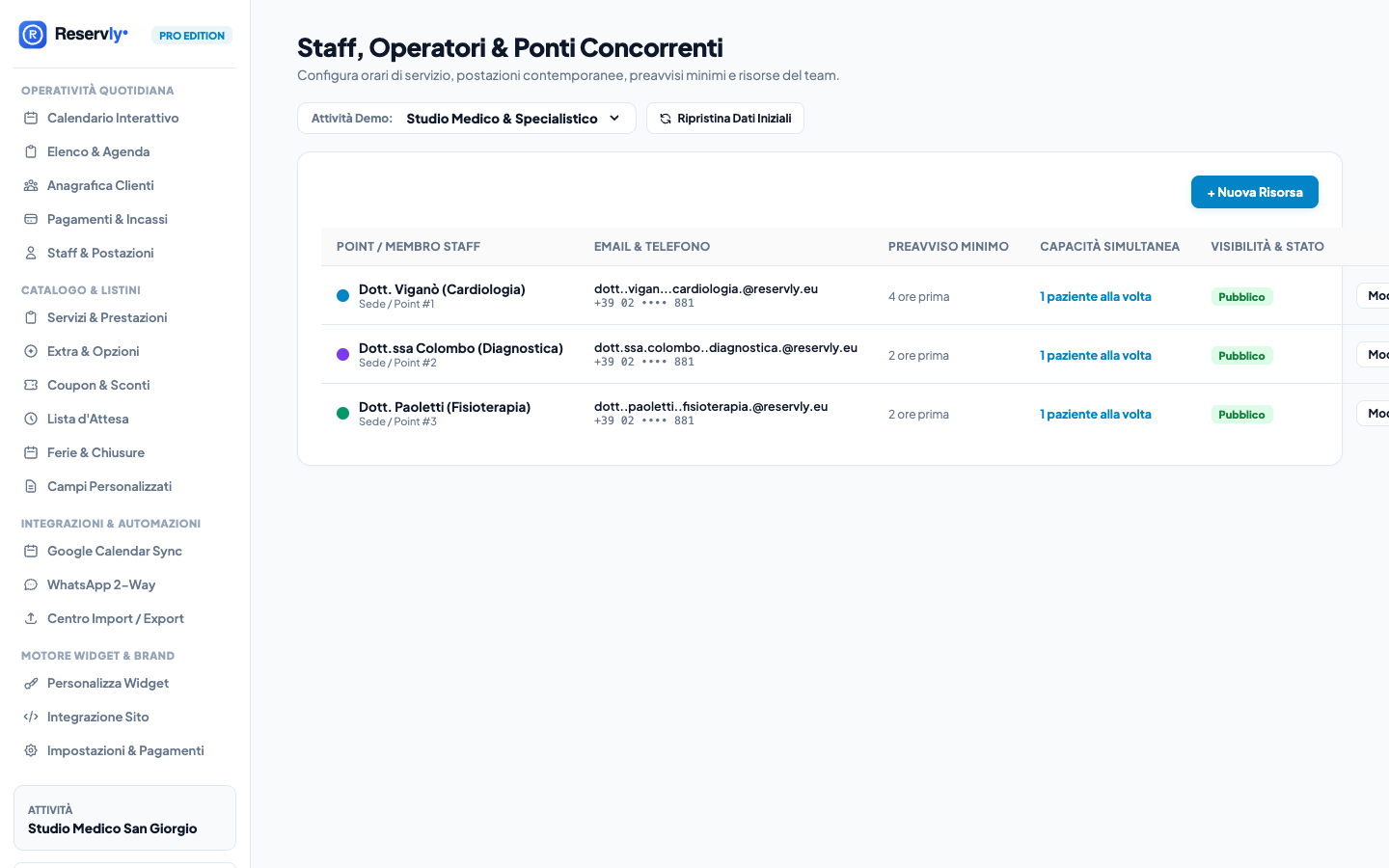
1
Allez dans Reservly > Points et Collaborateurs.
2
Cliquez sur '+ Ajouter un Nouveau Point / Collaborateur'.
3
Capacité Simultanée : Pour les collaborateurs individuels (coiffeurs, praticiens), réglez la capacité sur 1. Pour les ressources multi-postes (ponts d'atelier, baignoires de toilettage, terrains de padel), indiquez la capacité réelle pour autoriser des créneaux simultanés sans surréservation.
4
Délai de Prévenance Minimum : Définissez combien d'heures à l'avance les clients doivent réserver (par défaut : 48h).
5
Horaires d'Ouverture : Définissez les plages hebdomadaires avec heures d'ouverture et pauses précises.
Reservly Control Center
Établissements, Collaborateurs et Capacité Simultanée
Gestion du Personnel et des Horaires avec plannings hebdomadaires sur mesure.
Chapter 04 • Configuration

Prestations, Durées et Acomptes Obligatoires

Définissez votre catalogue de prestations, durées d'intervention et règles d'acompte.

Gestion Précise des Durées

Attribuez des durées exactes à chaque prestation (ex. 30 min pour une coupe, 120 min pour un entretien mécanique complet). Reservly calcule automatiquement les créneaux disponibles pour éviter tout chevauchement.

Protection Anti-Désistement avec Acompte Stripe

Exigez un acompte forfaitaire en euros ou un pourcentage à la réservation pour bloquer le créneau et garantir la présence de vos clients.

Reservly Control Center
Prestations, Durées et Acomptes Obligatoires
Catalogue de Services et paramétrage des acomptes Stripe.
Chapter 05 • Messagerie

Configuration Officielle de Meta WhatsApp Cloud API

Connectez l'API WhatsApp officielle de Meta pour des confirmations et rappels interactifs bidirectionnels.

i
Confirmations BidirectionnellesLorsque le client répond '1' ou clique sur 'Confirmer', le rendez-vous passe automatiquement à l'état 'Confirmé' dans le calendrier Reservly sans aucune intervention manuelle.

Step-by-Step Instructions:

1
Créez un compte développeur sur developers.facebook.com et configurez une application de type 'Entreprise'.
2
Ajoutez le produit WhatsApp et générez un Jeton d'Accès Permanent.
3
Copiez votre Phone Number ID et votre WhatsApp Business Account ID.
4
Collez ces identifiants dans Reservly > Réglages > API WhatsApp et effectuez un envoi de test.
5
Personnalisez le modèle de rappel avec boutons interactifs Confirmer et Annuler.
Chapter 06 • Intégrations

Synchronisation Bidirectionnelle Google Calendar

Synchronisez vos rendez-vous en temps réel avec Google Calendar pour éviter tout conflit d'agenda.

Step-by-Step Instructions:

1
Accédez à la Google Cloud Console et créez un nouveau projet.
2
Activez l'API Google Calendar et générez des identifiants OAuth 2.0.
3
Saisissez l'ID Client et le Secret Client dans Reservly > Réglages > Google Sync.
4
Chaque collaborateur peut connecter son propre compte Google Calendar depuis son profil.
5
Les réservations bloquent immédiatement les créneaux dans Google Calendar, et les événements personnels créés dans Google rendent le collaborateur indisponible dans Reservly.
Chapter 07 • Paiements

Passerelle de Paiement Stripe et Encaissement d'Acomptes

Configurez l'encaissement sécurisé par carte bancaire avec Stripe sans aucun intermédiaire ni frais cachés.

Step-by-Step Instructions:

1
Connectez-vous à votre tableau de bord Stripe et accédez à Développeurs > Clés d'API.
2
Copiez votre Clé Publiable et votre Clé Secrète.
3
Collez-les dans Reservly > Réglages > Paiements > Stripe.
4
Configurez le Webhook officiel avec l'URL fournie pour traiter les remboursements et annulations automatiques.
5
Activez Apple Pay et Google Pay en 1 clic pour des règlements mobiles ultra-rapides.